Cum conectezi scanerul de coduri de bare la 1C, la casă și la Excel
Conectarea scanerului de coduri de bare: USB HID sau COM, setări (sufix, limba tastaturii), Excel, 1C, casă, Bluetooth și probleme frecvente.
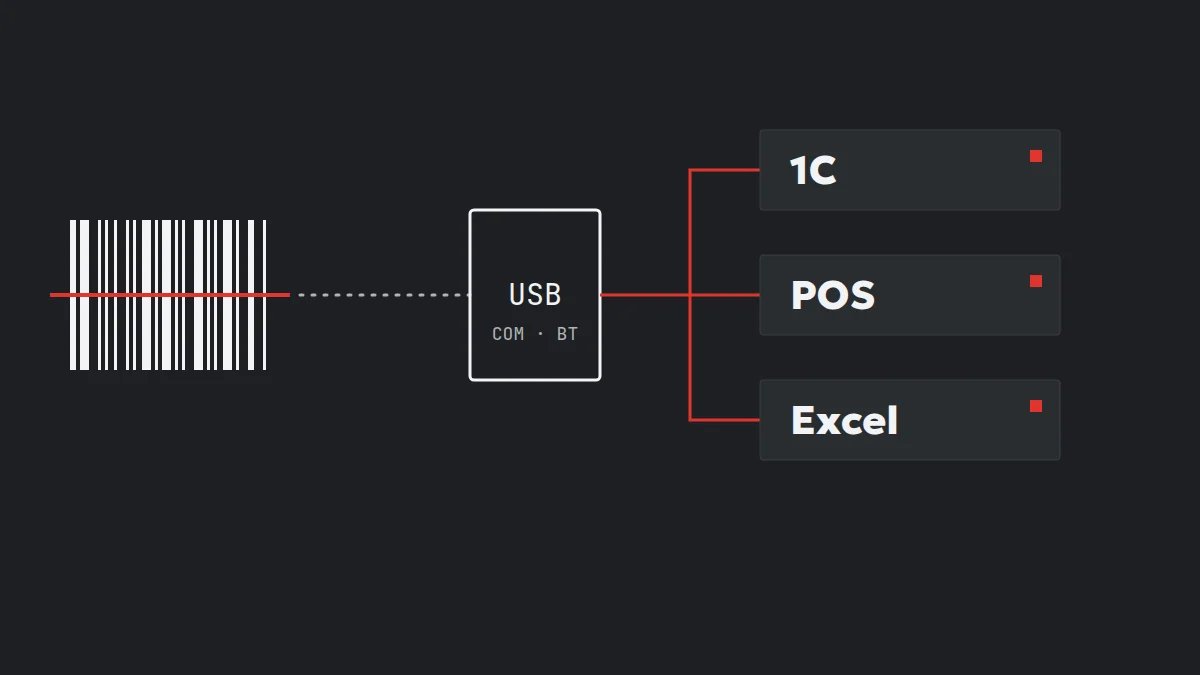
Răspuns scurt: în cele mai multe cazuri scanerul se conectează prin USB în regim de „tastatură” (USB HID, în fișele tehnice: keyboard wedge) și funcționează fără drivere: ce citește, apare ca și cum ar fi fost tastat, în orice câmp, în Excel, în 1C sau în browser. Portul COM virtual și RS-232 sunt necesare doar când programul de casă sau driverul de echipamente așteaptă date pe un port serial. Totul se rezolvă în aproximativ un sfert de oră, în patru pași: alegi modul, setezi caracterul de final, verifici în Notepad, apoi în programul real.
Patru moduri de conectare
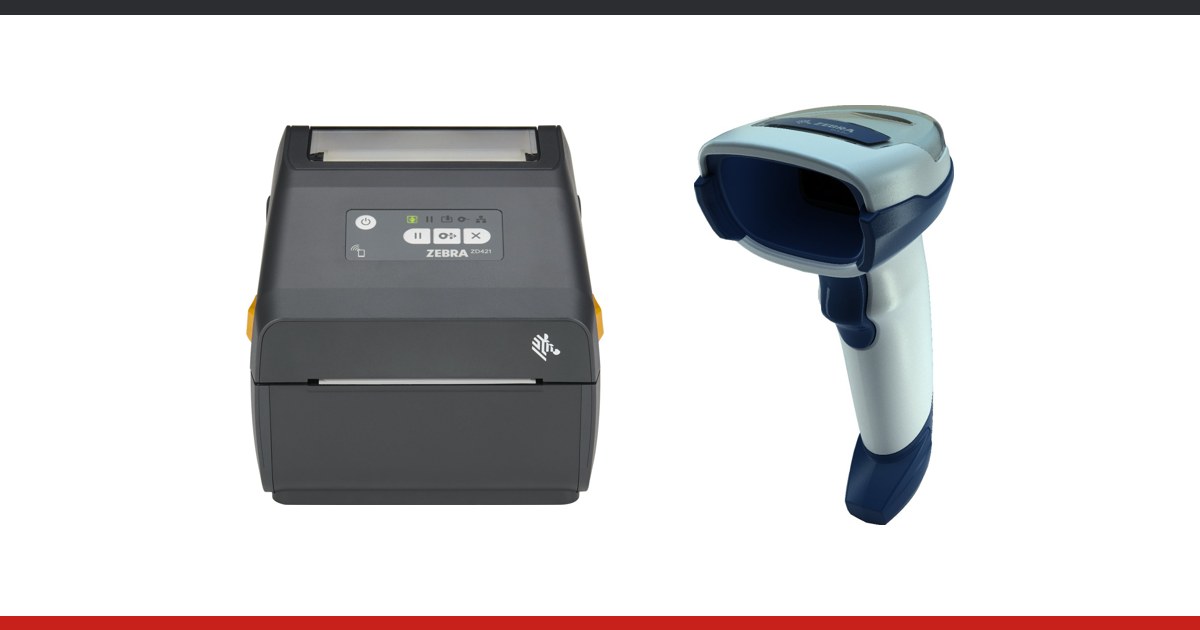
Fișa tehnică Zebra DS2200, de exemplu, enumeră interfețele USB, RS-232, Keyboard Wedge și IBM 46XX peste RS-485; alte familii au liste apropiate, iar cele fără fir adaugă Bluetooth. Pentru utilizator contează cum „vede” calculatorul scanerul.
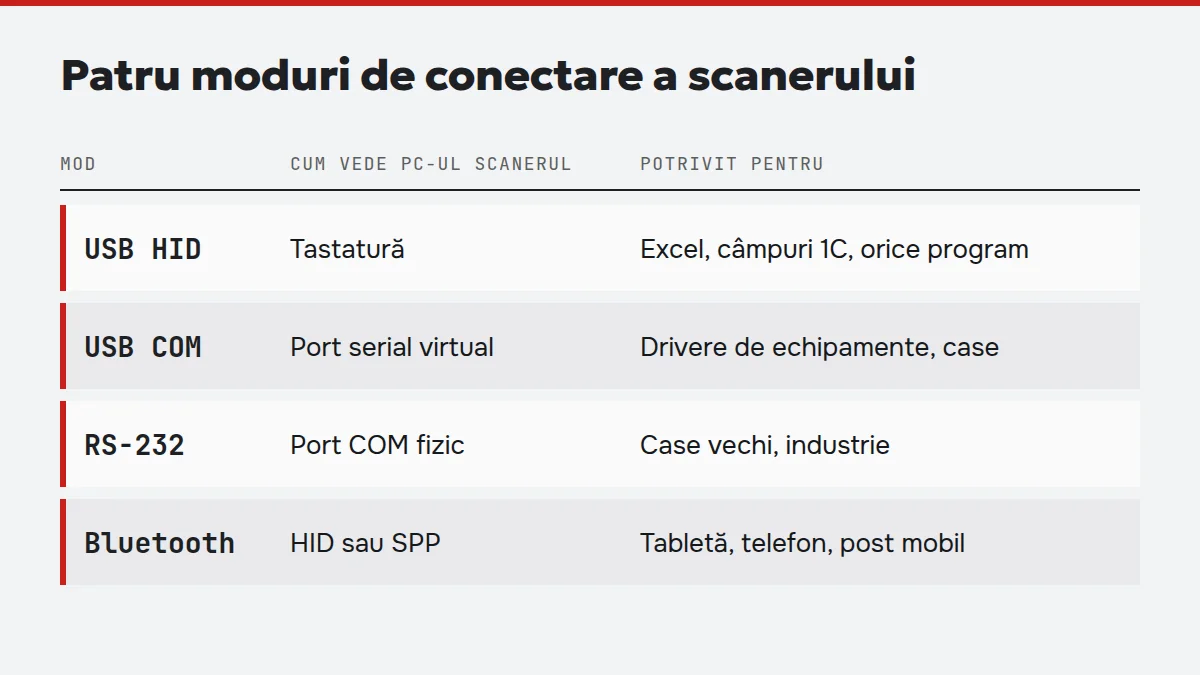
| Mod | Cum vede PC-ul scanerul | Avantaj | Dezavantaj |
|---|---|---|---|
| USB HID (tastatură) | Tastatură | Fără driver, merge peste tot | Depinde de fereastra activă și de limba tastaturii |
| USB COM (port virtual) | Port serial | Nu depinde de focus, datele ajung în programul care ascultă portul | Poate fi nevoie de driver, un singur program deschide portul |
| RS-232 | Port COM fizic | Echipamente vechi și industriale | Cablu special, alimentare separată la unele modele |
| Bluetooth | HID sau SPP | Fără cablu, pentru tabletă și telefon | Asociere, rază, baterie |
Regula practică: începeți cu HID. Treceți la COM doar dacă producătorul programului de casă sau driverul de echipamente din 1C cere explicit port serial.
Setările care contează
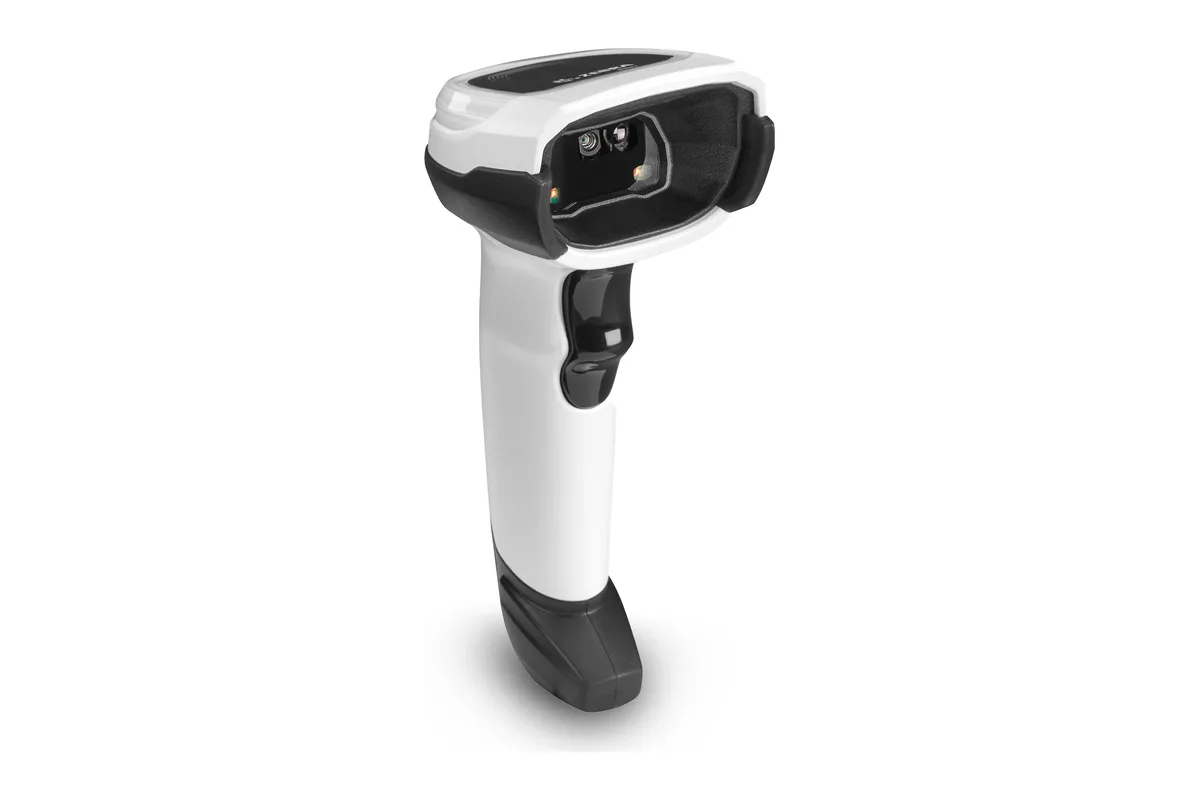
Scanerul se programează prin coduri de bare din ghidul producătorului sau cu un program gratuit: Zebra 123Scan, Honeywell EZConfig, Datalogic Aladdin. Fișa Zebra DS2200 descrie un asistent care încorporează toate setările într-un singur cod de configurare, ca să programați mai multe aparate cu o singură citire. Rețineți patru setări:
- Modul de interfață: HID, COM virtual sau altul. Unele modele recunosc singure gazda, dacă folosesc cablurile cu detectare automată a interfeței, cum e cazul DS2208.
- Caracterul de final (sufix): Enter pentru casă și 1C, Tab dacă vreți să săriți în celula alăturată în Excel.
- Limba tastaturii: în regim HID scanerul „tastează” după o schemă de tastatură. Fișa DS2200 menționează peste 90 de limbi; dacă schema scanerului nu coincide cu cea din Windows, în coduri Code 128 cu litere apar caractere greșite.
- Prefix și identificator de simbologie: utile când același câmp primește coduri de feluri diferite.
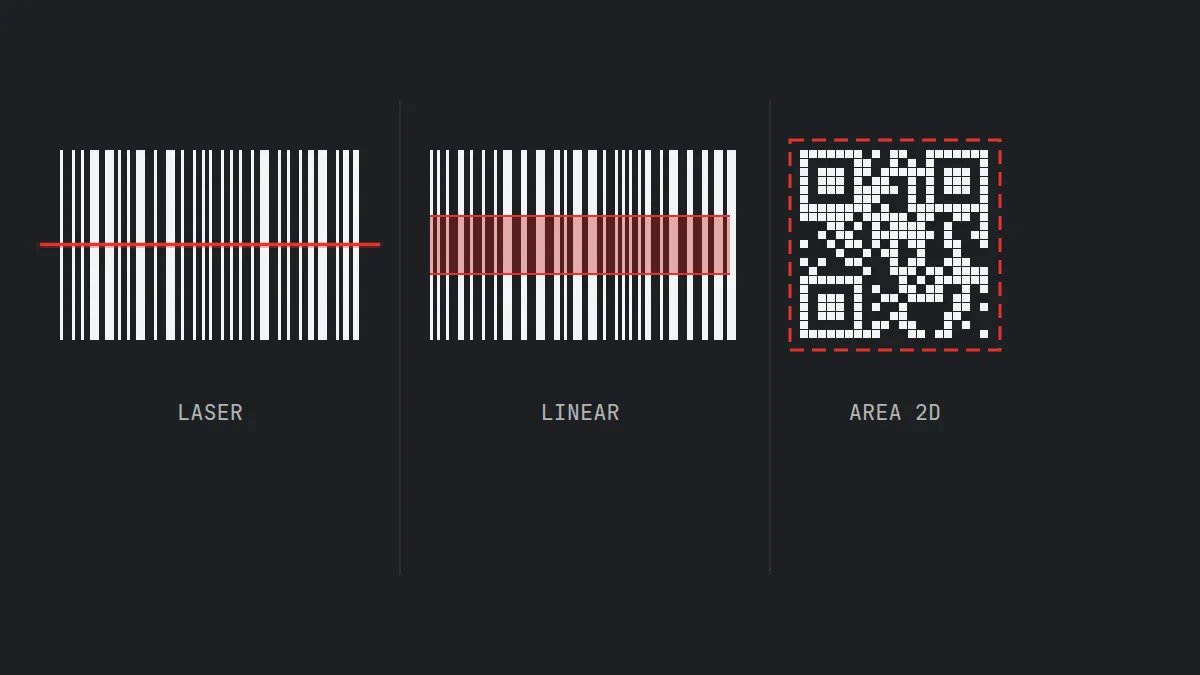
Dacă schimbați scanerul, copiați setările din cel vechi, altfel prefixul și sufixul se pierd și programul „nu mai citește”. Despre alegerea tipului de scaner vedeți ghidul laser, imager liniar sau 2D.
Excel: ce merge din prima și unde apar greșeli
În regim HID Excel nu are nevoie de nimic: cursorul stă în celulă, citiți codul, apare textul și, dacă sufixul este Enter, cursorul coboară pe rândul următor. Pe parcurs apar însă trei capcane:
- Zerourile din față dispar. Excel tratează codul ca număr. Formatați coloana ca Text înainte de scanare sau folosiți apostroful.
- EAN-13 apare ca 5,9E+12. Un număr de peste 11 cifre în format General se afișează științific, iar peste 15 cifre Excel păstrează doar primele 15 semnificative. Din nou, formatul Text rezolvă problema.
- Completarea automată poate propune o valoare existentă. Dezactivați-o dacă scanați liste cu coduri apropiate.
Pentru inventar simplu în Excel: coloana A, format Text, sufix Enter, o foaie pe locație. Pentru zeci de mii de poziții sau pentru lucru pe stoc cu loturi, Excel nu mai este instrumentul potrivit (vedeți secțiunea 8).
1C: câmp de intrare sau echipament conectat
Sunt două scenarii și ele se deosebesc fundamental.
Scenariul A: scanerul ca tastatură. Cursorul este într-un câmp (de exemplu „Cod de bare” sau în căutarea din document), citiți codul, iar 1C primește textul. Nu este nevoie de driver. Este cea mai bună variantă pentru verificare, pentru completarea rapidă a documentelor și pentru testare.
Scenariul B: echipament conectat. Configurațiile de comerț și de casă au un subsistem de echipamente conectabile: scanerul se adaugă ca dispozitiv de tip „scaner de coduri de bare”, se alege driverul (de la furnizorul programului sau de la producătorul scanerului), se verifică în testul din setări. În acest caz 1C primește codul indiferent de câmpul activ, iar în document se adaugă automat rândul.
Denumirile exacte ale meniurilor diferă între configurații și versiuni, așa că urmați documentația configurației dumneavoastră. Două verificări merg peste tot:
- Codul trebuie să existe în nomenclatură. Scanerul poate citi perfect, dar 1C spune „nu a fost găsit” dacă codul nu este înregistrat la articol.
- Pentru codurile 2D cu date structurate (GS1: lot, termen, serie) programul trebuie să le descompună; despre aceste etichete vedeți ghidul GS1-128 și SSCC în producție.
Casa și programul de casă
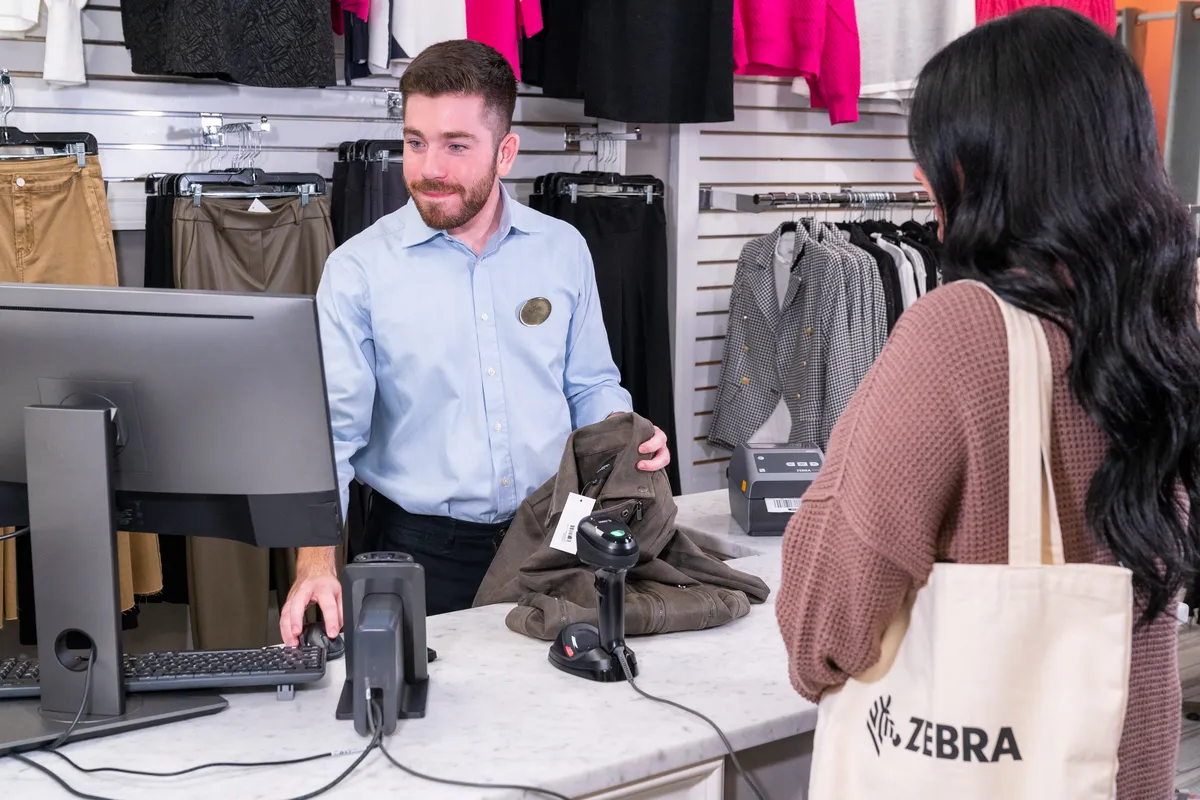
La casă scanerul se conectează la calculatorul sau la terminalul de casă, nu la aparatul fiscal. Aparatul fiscal este un echipament separat, cu propriile reguli, iar ce moduri de scaner acceptă programul de casă trebuie confirmat cu furnizorul programului. De regulă merge HID sau COM.
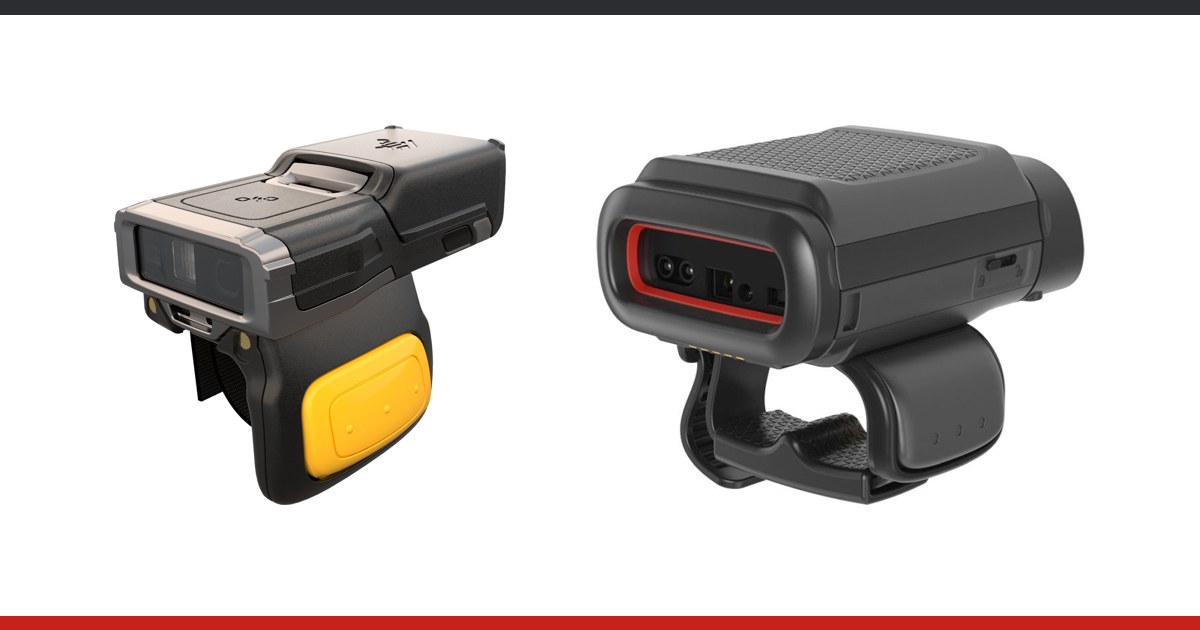
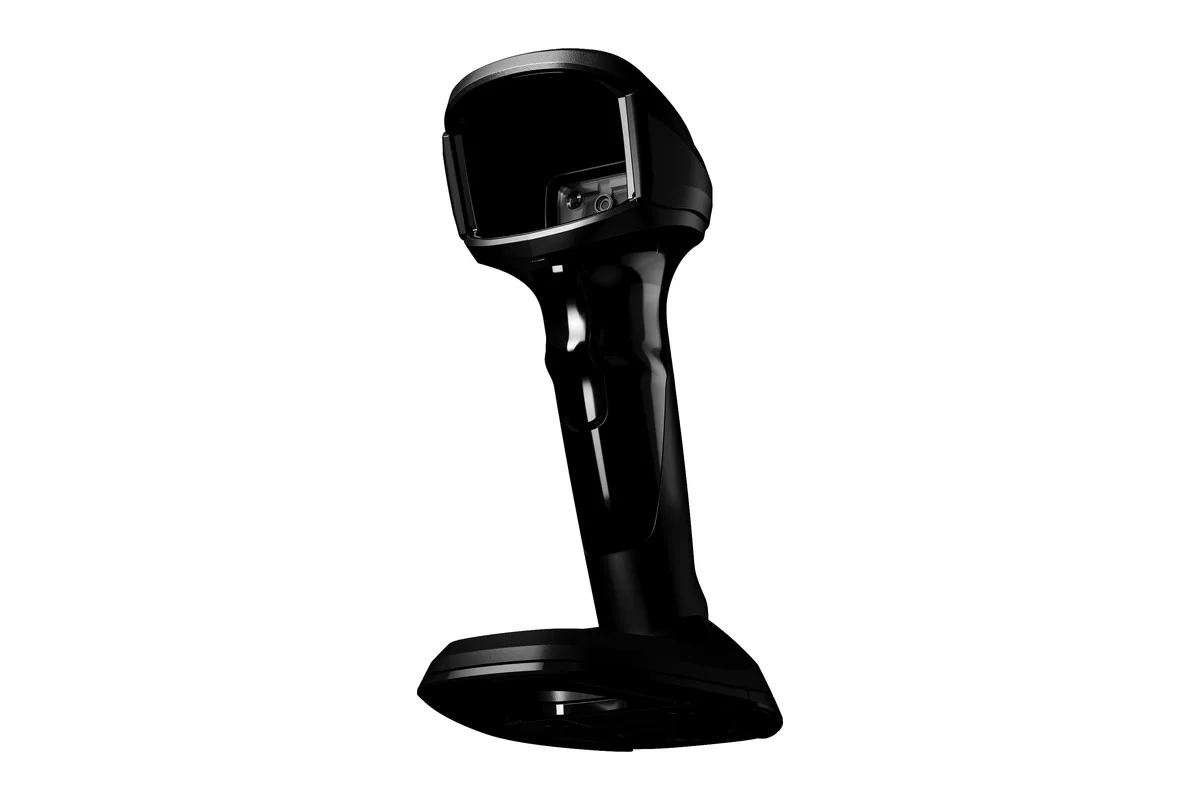
La casă cu trafic mare este comod scanerul care funcționează și în mână, și în suport: Zebra DS9900 trece automat între cele două moduri, după fișa tehnică, fără schimbarea setărilor. Modelele prezentaționale sunt în categoria de scanere de prezentare.
Bluetooth fără surprize
Scanerele fără fir lucrează în două profiluri: HID (tastatură, ca prin cablu) și SPP (port serial). Fișa DS2200 menționează ambele, iar asocierea se face prin citirea unui cod de pe stație sau din ghid. Pentru tabletă sau telefon este nevoie de HID; pentru programe care ascultă un port, de SPP. Raza reală, baterie și modul batch (memorarea citirilor în afara zonei) sunt explicate în ghidul scanere wireless Bluetooth.
Cele mai frecvente probleme
| Simptom | Cauza probabilă | Ce faceți |
|---|---|---|
| Caractere greșite în coduri cu litere | Schema tastaturii scanerului diferă de cea din Windows | Alegeți în scaner aceeași limbă ca în Windows |
| Literele mari și mici sunt inversate | Caps Lock | Setarea de ignorare a Caps Lock sau oprirea Caps Lock |
| Codul apare, dar nu se confirmă | Lipsește sufixul Enter | Activați sufixul Enter prin codul de programare |
| Zerourile din față lipsesc | Excel convertește în număr | Format Text pentru coloană |
| 1C nu găsește articolul | Codul nu este înregistrat sau are un caracter în plus | Verificați în Notepad ce transmite scanerul |
| Portul COM este ocupat | Alt program l-a deschis | Închideți programul care ține portul |
| Citirile se pierd la distanță | Bluetooth în afara razei | Rază, modul batch, stație de bază |
Un diagnostic rapid pentru aproape toate cazurile: deschideți Notepad, citiți codul și vedeți exact ce transmite scanerul, inclusiv prefixul, sufixul și caracterele ciudate.
Când tastatura nu mai ajunge
Regimul HID înseamnă „citesc și scriu un text”. Scanerul nu verifică nimic: nu știe dacă articolul era în comandă, dacă lotul este corect sau dacă locația este cea bună. Când depozitul crește, semnele sunt cunoscute: erori de expediere, căutare manuală a mărfii, inventare care durează zile. Atunci întrebarea nu mai este „ce scaner”, ci „ce sistem”. Criteriile sunt în articolul WMS sau evidență în 1C: când treci la WMS de pe wms.md.
Alt caz în care citirea trebuie făcută cu grijă este etichetarea comenzilor pentru magazine online: o etichetă mică, imprimată prost, nu se citește la expediere. Pentru imprimante și materiale vedeți ghidul imprimantă de etichete pentru marketplace și magazin online de pe imprimante-etichete.md.
Verificare în 15 minute
- Conectați scanerul la USB; calculatorul nu cere driver pentru regimul HID.
- Citiți codul de configurare pentru interfața dorită și pentru sufixul Enter.
- Deschideți Notepad: citiți un cod EAN, un Code 128 cu litere și un QR; notați ce vedeți.
- Repetați în programul real: Excel, câmp în 1C sau programul de casă.
- Verificați limba tastaturii cu litere mari și mici.
- Testați un cod cu zero în față și un cod 2D, dacă îl veți folosi.
- Dacă scanerul este fără fir, verificați asocierea și raza în locul real de lucru.
- Salvați configurația (cod sau fișier) pentru următoarele aparate.
Întrebări frecvente
Am nevoie de driver pentru scaner?
În regim USB HID, de regulă nu. Driverul sau un port COM virtual poate fi necesar când programul așteaptă date pe un port serial sau când folosiți subsistemul de echipamente din 1C.
De ce scanerul scrie litere greșite?
Cel mai des schema tastaturii din scaner nu coincide cu limba activă din Windows, sau este activat Caps Lock. Se corectează din setările scanerului.
Pot citi cu același scaner în Excel și în 1C?
Da, în regim HID. Trebuie doar ca cursorul să fie în câmpul potrivit; când scanerul este conectat ca echipament, 1C primește codul indiferent de câmp.
Scanerul fără fir merge cu tableta și cu telefonul?
Da, în profil HID, după asociere. Raza și autonomia sunt descrise în ghidul Bluetooth.
Aveți prețuri și termene?
Prețurile sunt la cerere, pentru modelul și cantitatea concretă. Dacă echipamentul este în stoc, expediem în ziua lucrătoare următoare; la comandă, în termen de o săptămână de la plată. Livrarea este gratuită în toată Moldova, garanția este de 12 luni.
Cum procedați
Spuneți-ne ce program folosiți (1C, program de casă sau Excel) și ce coduri citiți, iar noi alegem modelul și vă ajutăm să configurați modul de conectare. Cabluri, suporturi și stații găsiți în categoria de accesorii, modelele de mână în catalogul de scanere, iar despre service puteți citi pe pagina service. Pentru consultație ne puteți scrie pe pagina de contacte.