Как подключить сканер штрихкодов к 1С, кассе и Excel
Подключение сканера штрихкодов: USB HID или COM, настройки (суффикс, раскладка), Excel, 1С, касса, Bluetooth и частые проблемы.
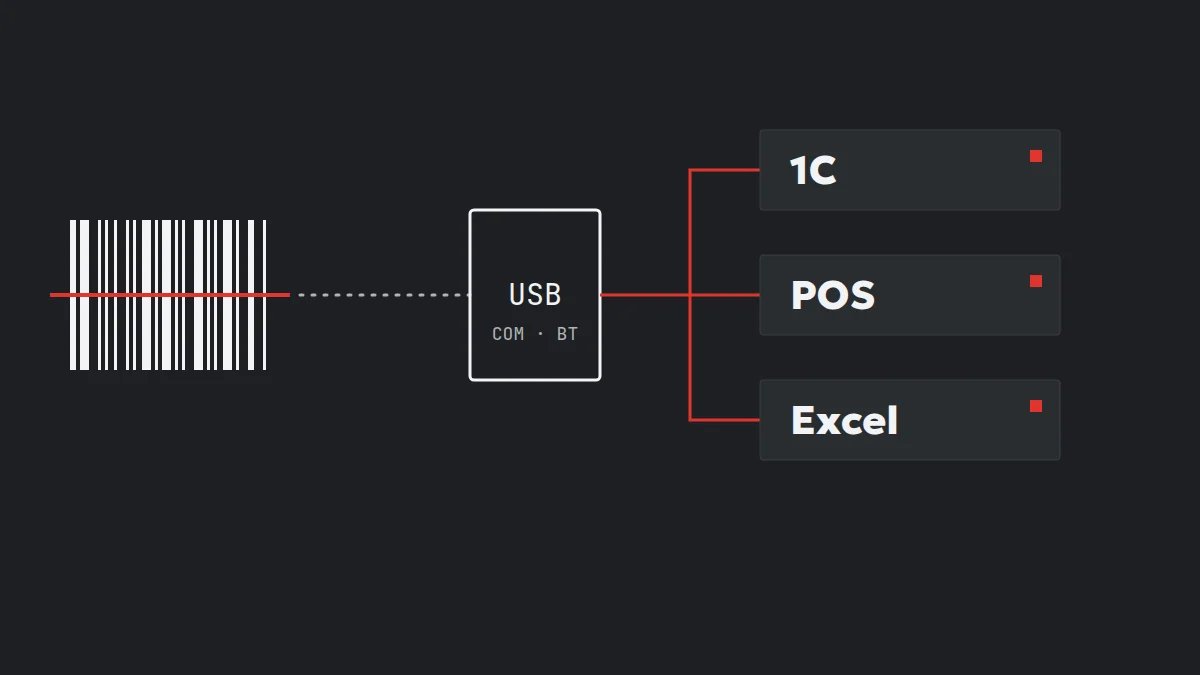
Короткий ответ: в большинстве случаев сканер подключается по USB в режиме «клавиатуры» (USB HID, в спецификациях: keyboard wedge) и работает без драйверов: прочитанный код появляется так, будто его набрали руками, в любом поле, в Excel, в 1С или в браузере. Виртуальный COM-порт и RS-232 нужны, только когда кассовая программа или драйвер оборудования ждут данные на последовательном порту. Всё делается примерно за четверть часа в четыре шага: выбрать режим, задать завершающий символ, проверить в «Блокноте», затем в рабочей программе.
Четыре режима подключения
В спецификации Zebra DS2200, например, перечислены интерфейсы USB, RS-232, Keyboard Wedge и IBM 46XX по RS-485; у других семейств списки близкие, а у беспроводных добавляется Bluetooth. Для пользователя важно, как компьютер «видит» сканер.
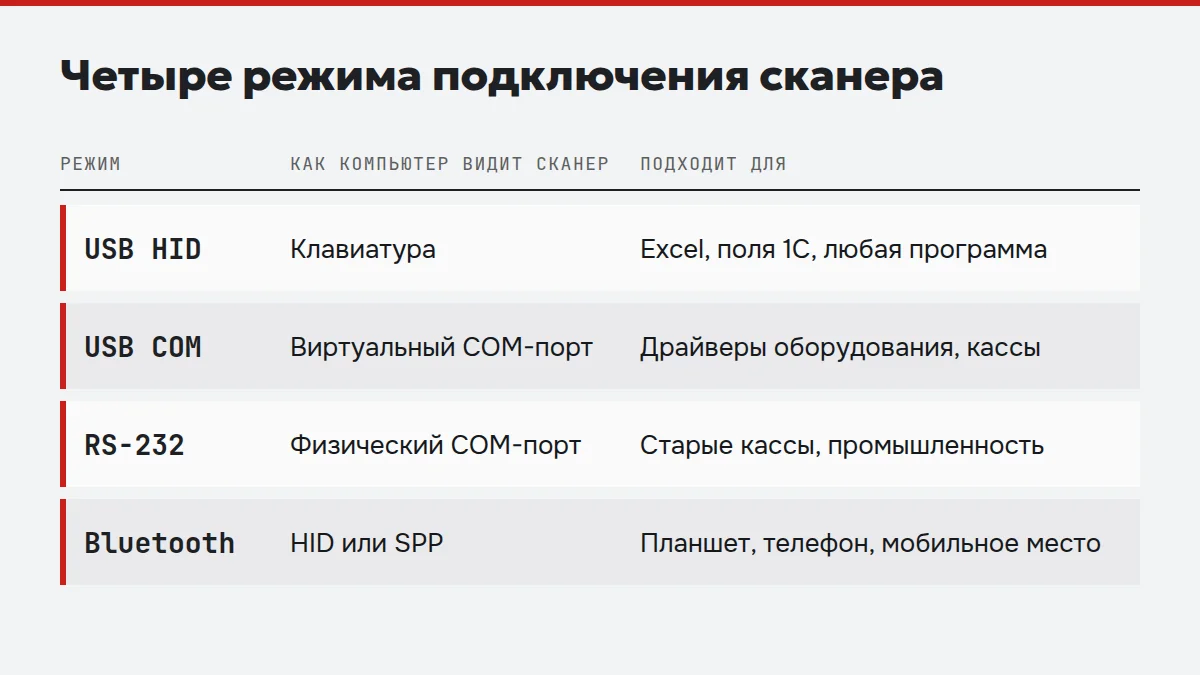
| Режим | Как компьютер видит сканер | Плюс | Минус |
|---|---|---|---|
| USB HID (клавиатура) | Клавиатура | Без драйвера, работает везде | Зависит от активного окна и раскладки |
| USB COM (виртуальный порт) | Последовательный порт | Не зависит от фокуса, данные идут в программу, которая слушает порт | Может понадобиться драйвер, порт открывает только одна программа |
| RS-232 | Физический COM-порт | Старое и промышленное оборудование | Особый кабель, у некоторых моделей отдельное питание |
| Bluetooth | HID или SPP | Без кабеля, для планшета и телефона | Сопряжение, дальность, батарея |
Практическое правило: начинайте с HID. Переходите на COM, только если разработчик кассовой программы или драйвер оборудования в 1С прямо требует последовательный порт.
Настройки, которые важны
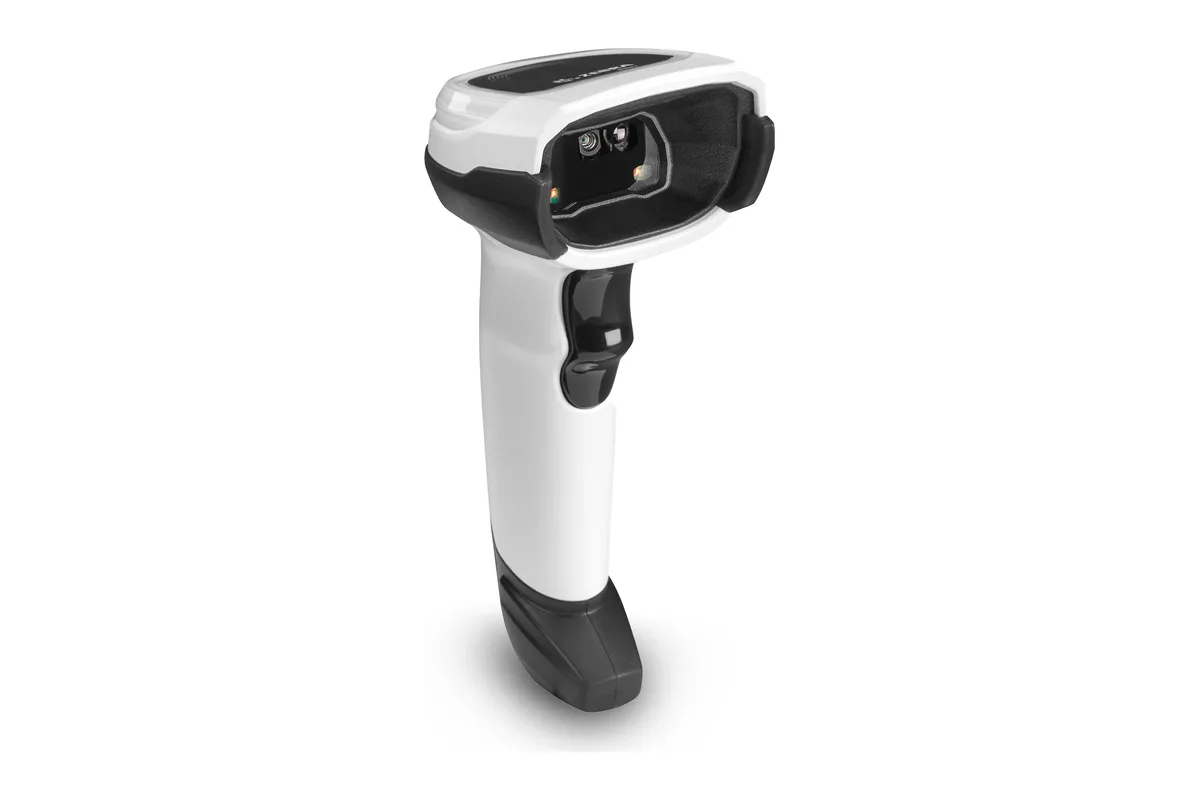
Сканер программируется штрихкодами из руководства производителя или бесплатной программой: Zebra 123Scan, Honeywell EZConfig, Datalogic Aladdin. В спецификации Zebra DS2200 описан мастер, который собирает все настройки в один конфигурационный код, чтобы настроить несколько устройств одним считыванием. Запомните четыре настройки:
- Режим интерфейса: HID, виртуальный COM или другой. Некоторые модели сами определяют хост, если использовать кабели с автоопределением интерфейса, как у DS2208.
- Завершающий символ (суффикс): Enter для кассы и 1С, Tab, если нужно переходить в соседнюю ячейку в Excel.
- Язык клавиатуры: в режиме HID сканер «набирает» код по схеме какой-то раскладки. В спецификации DS2200 указано более 90 языков; если схема сканера не совпадает с раскладкой Windows, в кодах Code 128 с буквами появляются неверные символы.
- Префикс и идентификатор символики: полезны, когда в одно поле попадают коды разных типов.
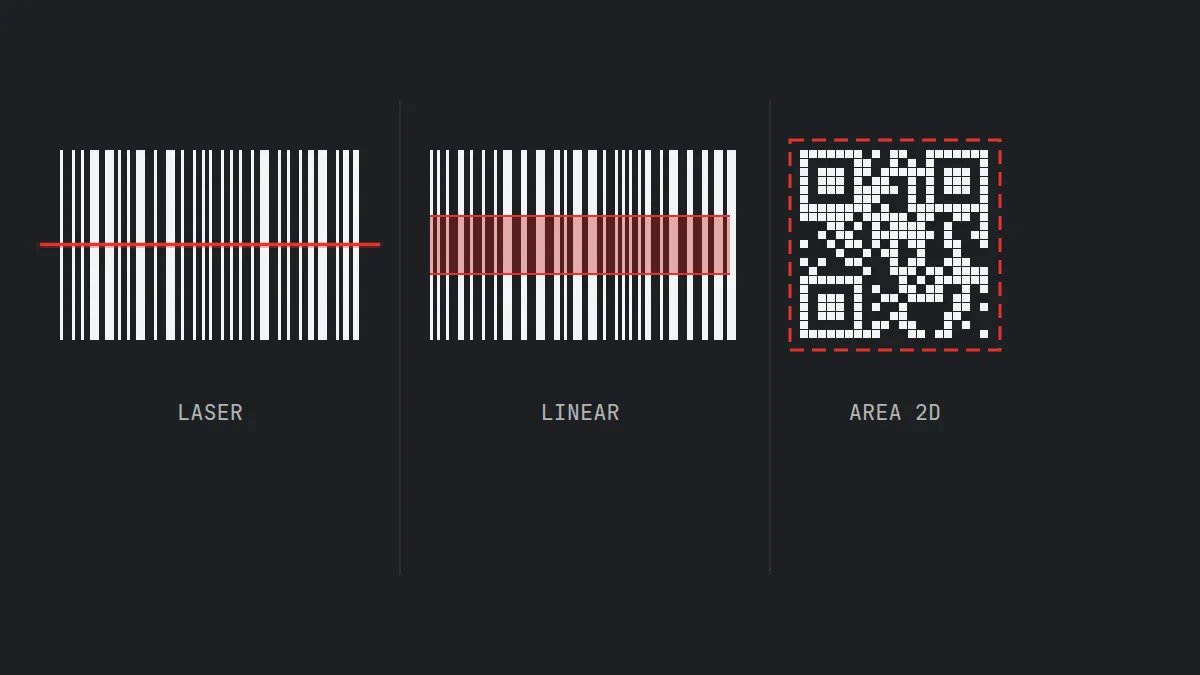
Если меняете сканер, перенесите настройки со старого, иначе префикс и суффикс потеряются, и программа «перестанет читать». О выборе типа сканера читайте в руководстве лазер, линейный имиджер или 2D.
Excel: что работает сразу и где бывают ошибки
В режиме HID Excel ничего не требует: курсор стоит в ячейке, вы считываете код, появляется текст, а при суффиксе Enter курсор спускается на следующую строку. По дороге есть три ловушки:
- Пропадают нули в начале. Excel воспринимает код как число. Задайте столбцу формат «Текстовый» до сканирования или используйте апостроф.
- EAN-13 отображается как 5,9E+12. Число из более чем 11 цифр в общем формате показывается в экспоненциальной записи, а свыше 15 цифр Excel хранит только первые 15 значащих. Снова выручает текстовый формат.
- Автозавершение может подставить уже существующее значение. Отключите его, если сканируете списки близких кодов.
Для простой инвентаризации в Excel: столбец A, формат «Текстовый», суффикс Enter, один лист на место хранения. Для десятков тысяч позиций или работы с партиями Excel уже не подходит (см. раздел 8).
1С: поле ввода или подключаемое оборудование
Есть два сценария, и они принципиально разные.
Сценарий A: сканер как клавиатура. Курсор стоит в поле (например, «Штрихкод» или в поиске документа), вы считываете код, и 1С получает текст. Драйвер не нужен. Это лучший вариант для проверки, быстрого заполнения документов и тестирования.
Сценарий Б: подключаемое оборудование. В конфигурациях для торговли и кассы есть подсистема подключаемого оборудования: сканер добавляется как устройство типа «Сканер штрихкода», выбирается драйвер (от поставщика программы или от производителя сканера), и всё проверяется тестом в настройках. В этом случае 1С получает код независимо от активного поля, а в документ строка добавляется автоматически.
Точные названия меню различаются между конфигурациями и версиями, поэтому ориентируйтесь на документацию вашей конфигурации. Две проверки подходят везде:
- Код должен быть в номенклатуре. Сканер может прочитать идеально, но 1С ответит «не найден», если штрихкод не привязан к товару.
- Для 2D-кодов со структурированными данными (GS1: партия, срок, серия) программа должна уметь разбирать содержимое; об этих этикетках читайте в руководстве GS1-128 и SSCC на производстве.
Касса и кассовая программа
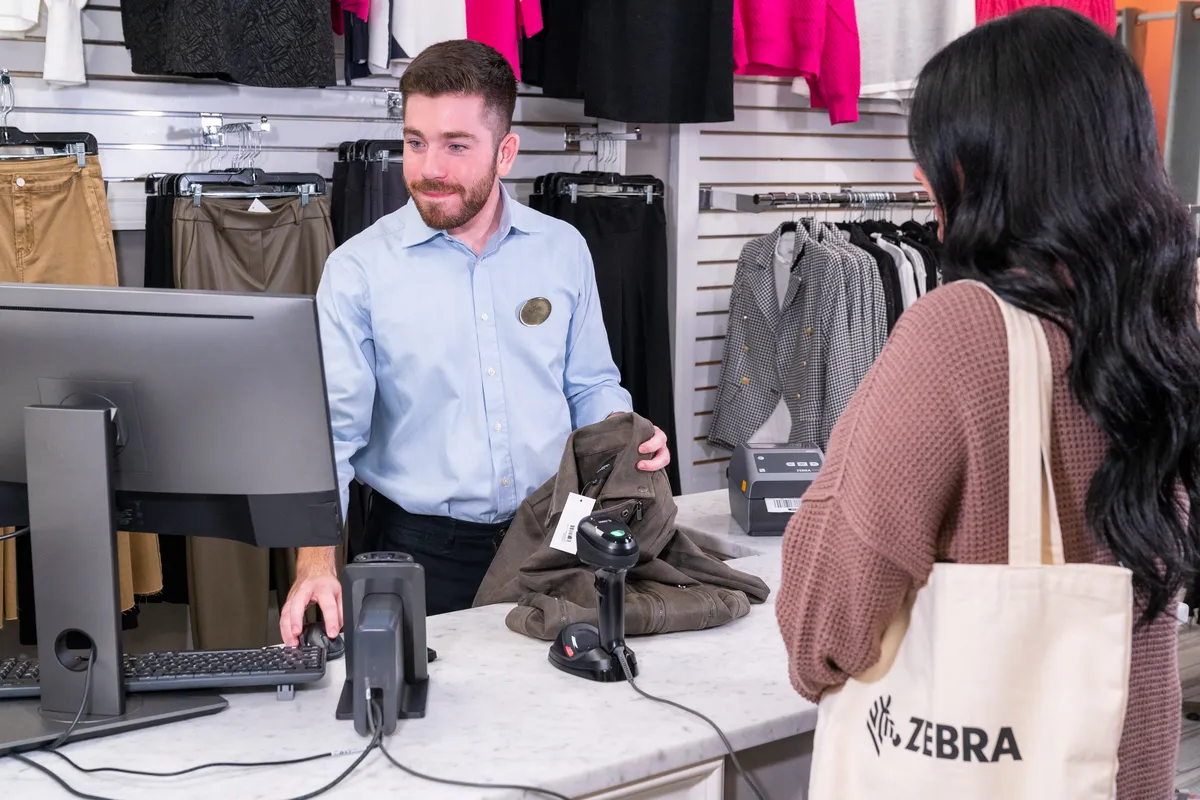
На кассе сканер подключается к компьютеру или кассовому терминалу, а не к фискальному аппарату. Фискальный аппарат — отдельное устройство со своими правилами, и какие режимы сканера поддерживает кассовая программа, нужно уточнить у её поставщика. Обычно подходит HID или COM.
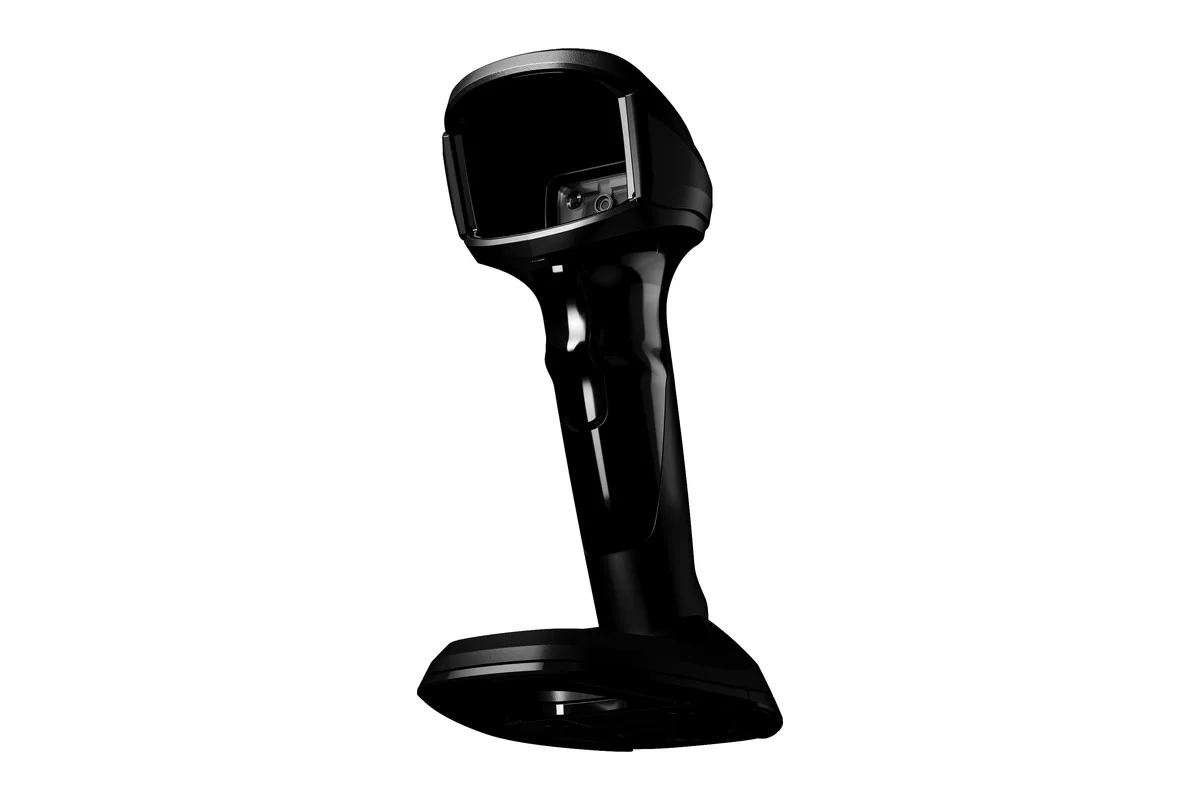
На кассе с большим потоком удобен сканер, который работает и в руке, и в подставке: Zebra DS9900 по спецификации сам переключается между режимами без смены настроек. Презентационные модели собраны в категории презентационных сканеров.
Bluetooth без сюрпризов
Беспроводные сканеры работают в двух профилях: HID (клавиатура, как по кабелю) и SPP (последовательный порт). В спецификации DS2200 указаны оба, а сопряжение выполняется считыванием кода с базы или из руководства. Для планшета или телефона нужен HID, для программ, которые слушают порт, SPP. Реальная дальность, батарея и пакетный режим (запоминание считываний вне зоны) описаны в руководстве беспроводные Bluetooth-сканеры.
Самые частые проблемы
| Симптом | Вероятная причина | Что делать |
|---|---|---|
| Неверные символы в кодах с буквами | Схема клавиатуры сканера не совпадает с раскладкой Windows | Выбрать в сканере тот же язык, что в Windows |
| Заглавные и строчные буквы поменялись местами | Caps Lock | Настройка игнорирования Caps Lock или отключить Caps Lock |
| Код появляется, но не подтверждается | Нет суффикса Enter | Включить суффикс Enter кодом программирования |
| Нули в начале пропали | Excel преобразует в число | Текстовый формат столбца |
| 1С не находит товар | Код не привязан к товару или в нём лишний символ | Проверить в «Блокноте», что передаёт сканер |
| COM-порт занят | Его открыла другая программа | Закрыть программу, которая держит порт |
| Считывания теряются на расстоянии | Bluetooth вне зоны | Дальность, пакетный режим, базовая станция |
Быстрая диагностика почти во всех случаях: откройте «Блокнот», считайте код и увидите, что именно передаёт сканер, включая префикс, суффикс и странные символы.
Когда клавиатуры уже недостаточно
Режим HID означает «считал и напечатал текст». Сканер ничего не проверяет: он не знает, был ли товар в заказе, верна ли партия и та ли это ячейка. Когда склад растёт, признаки известны: ошибки при отгрузке, ручной поиск товара, инвентаризации на несколько дней. Тогда вопрос уже не «какой сканер», а «какая система». Критерии разобраны в статье WMS или складской учёт в 1С: когда переходить на сайте wms.md.
Ещё один случай, где чтение требует внимания, — маркировка заказов для интернет-магазинов: мелкая плохо напечатанная этикетка не читается при отгрузке. О принтерах и материалах читайте в руководстве принтер этикеток для маркетплейса и интернет-магазина на сайте imprimante-etichete.md.
Проверка за 15 минут
- Подключите сканер к USB; для режима HID компьютер драйвер не запрашивает.
- Считайте конфигурационный код нужного интерфейса и суффикса Enter.
- Откройте «Блокнот»: считайте EAN, Code 128 с буквами и QR, запишите, что видите.
- Повторите в рабочей программе: Excel, поле в 1С или кассовая программа.
- Проверьте язык клавиатуры на заглавных и строчных буквах.
- Протестируйте код с нулём в начале и 2D-код, если будете им пользоваться.
- Если сканер беспроводной, проверьте сопряжение и дальность на реальном рабочем месте.
- Сохраните конфигурацию (код или файл) для следующих устройств.
Частые вопросы
Нужен ли драйвер для сканера?
В режиме USB HID, как правило, нет. Драйвер или виртуальный COM-порт может понадобиться, когда программа ждёт данные на последовательном порту или вы используете подсистему оборудования в 1С.
Почему сканер вводит неправильные буквы?
Чаще всего схема клавиатуры в сканере не совпадает с активной раскладкой Windows или включён Caps Lock. Исправляется в настройках сканера.
Можно ли читать одним сканером и в Excel, и в 1С?
Да, в режиме HID. Нужно только, чтобы курсор был в нужном поле; если сканер подключён как оборудование, 1С получает код независимо от поля.
Работает ли беспроводной сканер с планшетом и телефоном?
Да, в профиле HID после сопряжения. Дальность и автономность описаны в руководстве по Bluetooth.
Есть ли у вас цены и сроки?
Цены по запросу, под конкретную модель и количество. Если оборудование в наличии, отгрузка на следующий рабочий день; под заказ срок одна неделя с момента оплаты. Доставка по всей Молдове бесплатная, гарантия 12 месяцев.
Что делать дальше
Расскажите, какую программу вы используете (1С, кассовую программу или Excel) и какие коды читаете, а мы подберём модель и поможем настроить режим подключения. Кабели, подставки и базы — в категории аксессуаров, ручные модели — в каталоге сканеров, а о сервисе можно прочитать на странице сервис. Для консультации напишите нам на странице контактов.